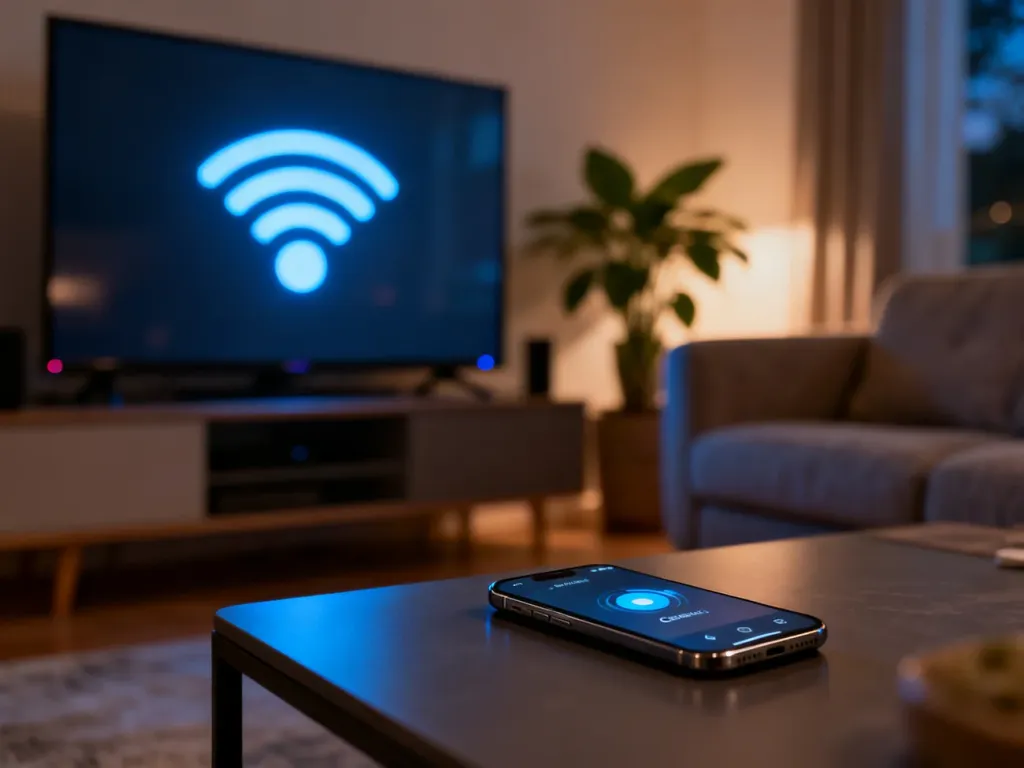
Aby włączyć Google Cast, podłącz telefon, tablet lub komputer oraz telewizor, Chromecast albo inne urządzenie odbiorcze do tej samej sieci Wi-Fi. Następnie otwórz aplikację obsługującą przesyłanie, wybierz ikonę Cast i wskaż odbiornik z listy.
Czego potrzebujesz?
Google Cast pozwala przesyłać filmy, muzykę i inne multimedia z telefonu lub komputera na telewizor, głośnik albo zgodny ekran. Przed rozpoczęciem sprawdź podstawowe wymagania:
| Kategoria | Wymaganie |
|---|---|
| Urządzenie źródłowe | Telefon lub tablet z Androidem, iPhone, iPad, komputer z Windows, Mac albo Chromebook |
| Odbiornik | Chromecast, streamer Google TV, telewizor z Google Cast, zgodny głośnik lub ekran Google Nest |
| Sieć | Urządzenie źródłowe i odbiornik muszą korzystać z tej samej sieci Wi-Fi |
| Oprogramowanie | Aktualna wersja aplikacji obsługującej Google Cast oraz, w razie potrzeby, aplikacji Google Home |
Według dostarczonych wymagań telefon z Androidem powinien mieć system w wersji 6.0 lub nowszej, a iPhone i iPad – iOS 12.0 lub nowszy. Na urządzeniach Apple wykrywanie odbiorników może wymagać włączenia dostępu do sieci lokalnej.
Jak przesyłać treści z aplikacji?
Ikona Cast znajduje się bezpośrednio w aplikacji multimedialnej. Jej położenie może się różnić, podobnie jak wygląd przycisku. Procedura wygląda następująco:
- Sprawdź sieć Wi-Fi – połącz telefon, tablet lub komputer z tą samą siecią, z której korzysta telewizor, Chromecast albo inne urządzenie odbiorcze.
- Otwórz aplikację – uruchom aplikację obsługującą Google Cast i wybierz film, program, muzykę lub inną treść.
- Znajdź ikonę Cast – zwykle przypomina prostokąt z falami w rogu, ale w różnych aplikacjach może znajdować się w innym miejscu.
- Wybierz odbiornik – dotknij nazwy telewizora, Chromecasta lub innego urządzenia widocznego na liście.
Po nawiązaniu połączenia ikona Cast zmieni wygląd, a odtwarzanie rozpocznie się na wybranym ekranie lub głośniku. Telefon może wtedy pełnić funkcję pilota, na przykład do zatrzymywania, wznawiania i regulowania odtwarzania. Aby zakończyć przesyłanie, otwórz ponownie menu Cast i wybierz opcję rozłączenia.
Przesyłanie z komputera jest możliwe także w przeglądarce Chrome, jeśli dana strona obsługuje Google Cast. W takim przypadku użyj przycisku Cast dostępnego w aplikacji lub w menu przeglądarki.
Jak skonfigurować odbiornik?
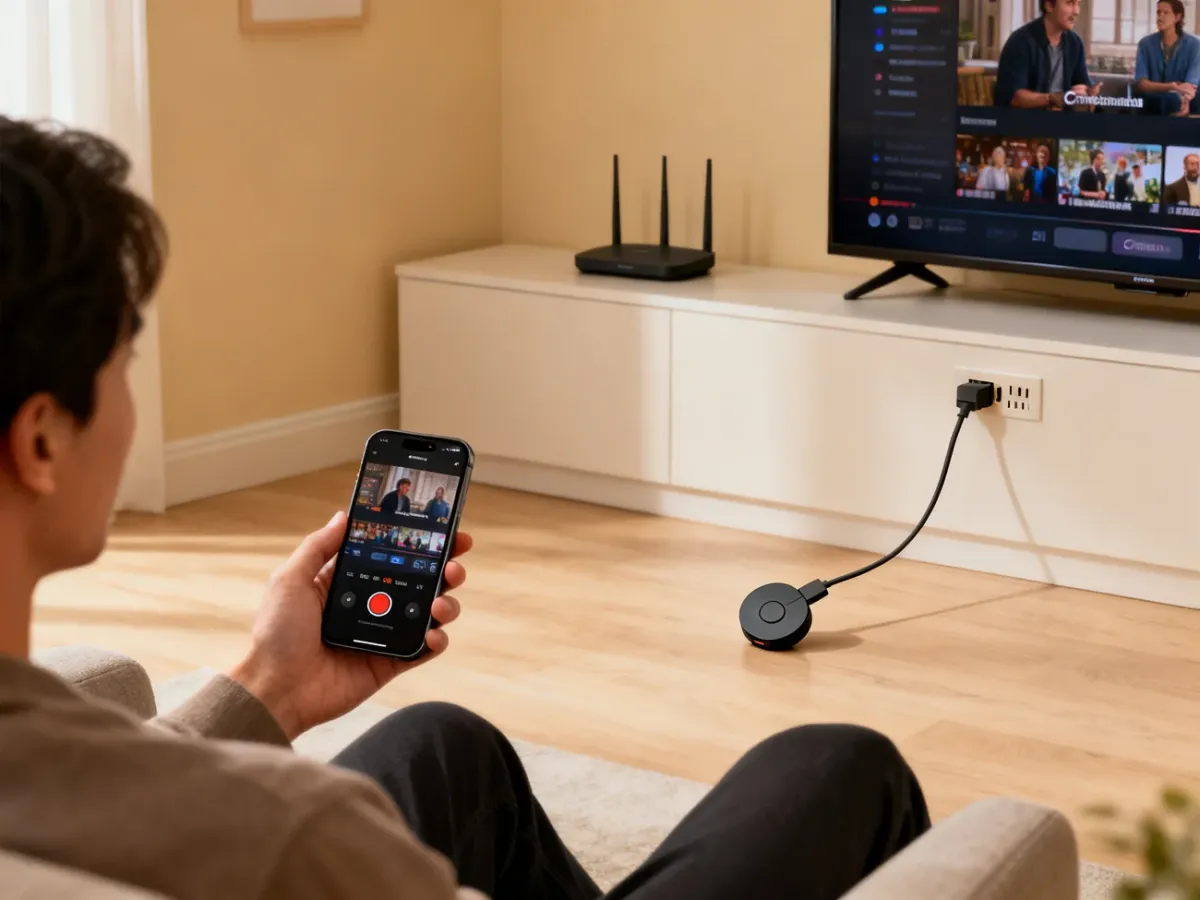
Nowe urządzenie, takie jak Chromecast lub streamer Google TV, może wymagać wcześniejszej konfiguracji. W tym celu użyj aplikacji Google Home na telefonie lub tablecie i postępuj zgodnie z instrukcjami wyświetlanymi na ekranie. Po zakończeniu konfiguracji odbiornik powinien pojawić się na liście urządzeń w aplikacjach obsługujących Cast.
- Podłącz Chromecast lub inne urządzenie do telewizora i zasilania.
- Zainstaluj i uruchom aplikację Google Home.
- Dodaj urządzenie oraz wybierz domową sieć Wi-Fi.
- Sprawdź, czy telefon i odbiornik są połączone z tą samą siecią.
Co zrobić, gdy Google Cast nie działa?
Najczęściej problem wynika z braku wspólnej sieci albo zablokowanego dostępu do urządzeń w sieci lokalnej. Sprawdź kolejno te przyczyny:
- Nie widać ikony Cast – upewnij się, że aplikacja obsługuje Google Cast, a telefon i odbiornik są w tej samej sieci Wi-Fi.
- Urządzenia korzystają z różnych sieci – sprawdź, czy jedno z nich nie jest podłączone do sieci gościnnej albo do innego pasma i odizolowanej sieci. Sama nazwa Wi-Fi powinna wskazywać tę samą sieć, nie tylko ten sam router.
- iPhone lub iPad nie wykrywa odbiornika – w ustawieniach systemu włącz dla używanej aplikacji dostęp do sieci lokalnej. Na nowszych urządzeniach Apple to uprawnienie jest potrzebne do wykrywania urządzeń Cast. W przypadku niektórych aplikacji może być również wymagany dostęp do lokalizacji.
- Mac nie znajduje telewizora – sprawdź, czy aplikacja lub strona ma dostęp do sieci lokalnej i czy komputer nie korzysta z innej sieci niż odbiornik.
- Telefon z Androidem przełącza sieć – wyłącz funkcję „Łączność adaptacyjna” albo zapomnij dodatkową sieć, z którą telefon łączy się automatycznie. Dzięki temu pozostanie w tej samej sieci co Chromecast.
- Sieć firmowa lub publiczna blokuje wykrywanie – router może korzystać z izolacji klientów, która uniemożliwia urządzeniom wzajemne odnajdywanie się. W takiej sytuacji potrzebna jest zmiana konfiguracji sieci lub użycie prywatnej sieci domowej.
Po sprawdzeniu uprawnień, aktualizacji aplikacji i wspólnej sieci uruchom ponownie aplikację oraz odbiornik. Jeśli ikona nadal się nie pojawia, przyczyną może być konfiguracja routera albo ograniczenie konkretnej aplikacji.>