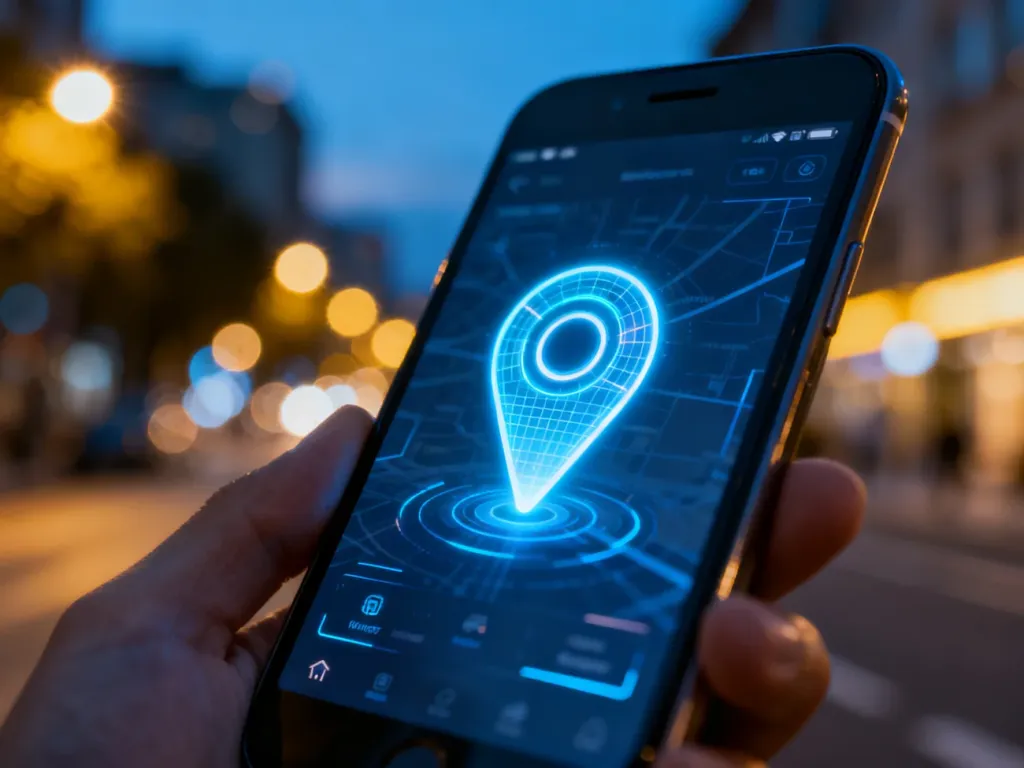
Lokalizację w telefonie włączysz z panelu szybkich ustawień albo w menu systemowym. W Androidzie możesz użyć obu metod, a w iPhonie przejść do ustawień prywatności. Dzięki temu aplikacje takie jak Mapy Google otrzymają dostęp do położenia urządzenia.
Jak włączyć lokalizację w Androidzie?
Najszybciej zrobisz to z panelu szybkich ustawień:
- Przesuń palcem z górnej krawędzi ekranu w dół.
- Rozwiń panel, aby wyświetlić wszystkie dostępne przełączniki.
- Znajdź ikonę „Lokalizacja”.
- Dotknij jej, aby włączyć usługę. Aktywny przełącznik zwykle zmienia kolor.
Możesz też użyć ustawień systemowych:
- Otwórz aplikację „Ustawienia”.
- Wybierz „Lokalizacja” albo sekcję „Prywatność i lokalizacja”.
- Włącz przełącznik „Używaj lokalizacji” lub podobnie nazwany.
- Wróć do aplikacji, która potrzebuje dostępu do położenia.
Nazwa menu może nieznacznie różnić się zależnie od producenta telefonu i używanej nakładki Androida. Lokalizacja opiera się między innymi na sygnale GPS, a także danych z sieci komórkowej i Wi-Fi.
Jak włączyć lokalizację w iOS?
Na iPhonie główny przełącznik lokalizacji znajduje się w ustawieniach prywatności:
- Otwórz aplikację „Ustawienia”.
- Przejdź do sekcji „Prywatność i ochrona”.
- Wybierz „Usługi lokalizacji”.
- Włącz główny przełącznik usług lokalizacji.
Po aktywowaniu tej funkcji iOS może określać położenie telefonu na podstawie GPS, sieci komórkowej oraz Wi-Fi.
Dlaczego aplikacja nadal nie widzi lokalizacji?
Samo włączenie lokalizacji systemowej nie zawsze wystarcza. Każda aplikacja może mieć osobne uprawnienie do korzystania z danych o położeniu. Jeśli na przykład Mapy Google nie pokazują bieżącej pozycji, otwórz ustawienia aplikacji i sprawdź sekcję „Uprawnienia aplikacji” lub ustawienia dostępu do lokalizacji.
W systemie iOS odpowiednie ustawienia znajdziesz w sekcji „Usługi lokalizacji”. W Androidzie ścieżka zwykle prowadzi przez „Ustawienia” i „Uprawnienia aplikacji”. Wybierz aplikację, a następnie zezwól jej na dostęp do lokalizacji podczas używania albo w innym zakresie dostępnym na danym urządzeniu.