HDCP zwykle nie da się wyłączyć jednym przełącznikiem w telewizorze ani w systemie Windows. To sprzętowy protokół ochrony treści, który sprawdza, czy urządzenie źródłowe i ekran mogą bezpiecznie wymieniać sygnał. Gdy pojawia się błąd HDCP, najczęściej trzeba naprawić komunikację między urządzeniami, a nie usuwać samo zabezpieczenie.
Dlaczego pojawia się błąd HDCP?
HDCP, czyli High-bandwidth Digital Content Protection, działa między źródłem obrazu, takim jak konsola, dekoder lub odtwarzacz, a odbiornikiem – telewizorem, monitorem albo projektorem. Urządzenia wykonują wzajemne uwierzytelnienie, nazywane potocznie „uściskiem dłoni”. Jeśli nie mogą się porozumieć, obraz zostaje zablokowany, pojawia się czarny ekran albo komunikat o ochronie HDCP.
Najczęstsze przyczyny to uszkodzony lub niekompatybilny kabel HDMI, różne wersje obsługi HDCP, nieaktualne oprogramowanie oraz dodatkowe urządzenia w torze sygnału, na przykład rozdzielacz HDMI, amplituner lub przejściówka.
| Objaw | Prawdopodobna przyczyna | Rozwiązanie |
|---|---|---|
| Czarny ekran | Uszkodzony kabel albo brak zgodności HDCP | Sprawdź inne gniazdo i użyj sprawnego kabla HDMI |
| Komunikat o błędzie HDCP | Problem z uwierzytelnieniem urządzeń lub nieaktualne oprogramowanie | Zrestartuj sprzęt i zainstaluj dostępne aktualizacje |
| Migotanie obrazu | Zakłócenia sygnału przez splitter, wzmacniacz lub przejściówkę | Podłącz źródło bezpośrednio do telewizora |
Jak naprawić błąd HDCP krok po kroku?
Wykonuj czynności w kolejności od najprostszych. Po każdym kroku sprawdź, czy obraz wrócił.
- Odłącz urządzenia od zasilania. Wyłącz telewizor i urządzenie źródłowe, odłącz oba od gniazdka na około dwie minuty, a następnie podłącz je ponownie. Taki restart może odświeżyć połączenie HDCP.
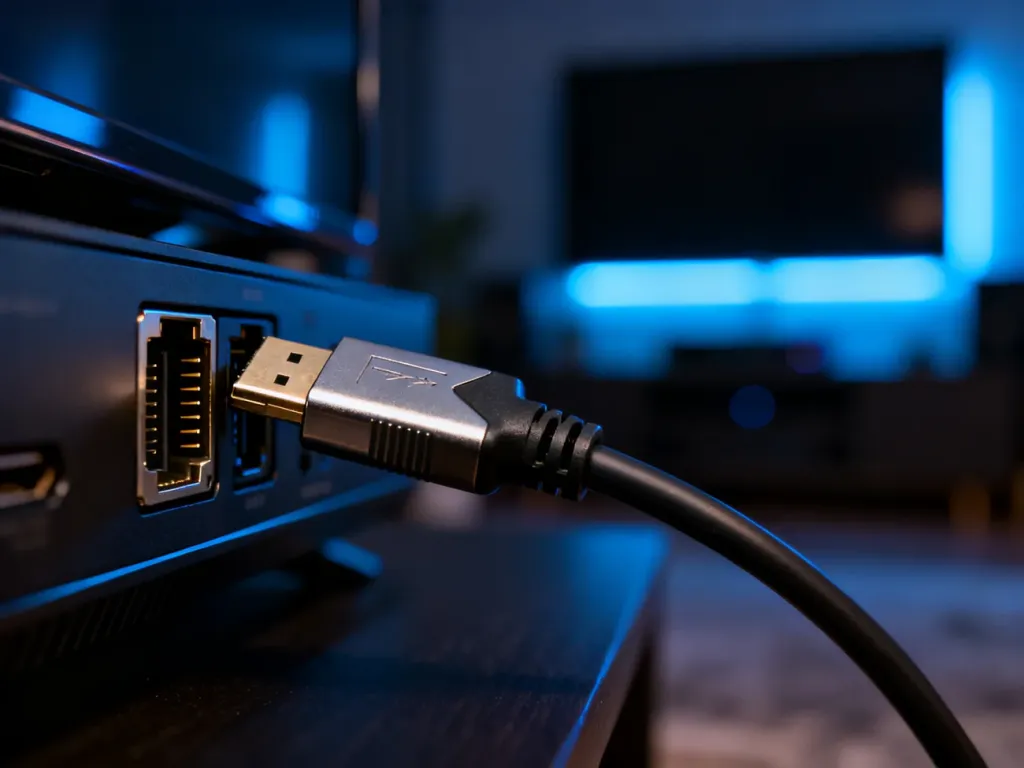
- Sprawdź kabel HDMI. Dociśnij wtyczki, obejrzyj przewód pod kątem uszkodzeń i usuń kurz ze złączy. Jeśli masz drugi kabel, przetestuj go. Przy obrazie 4K lepiej użyć przewodu zgodnego z wymaganiami danego urządzenia, często HDMI 2.0 lub HDMI 2.1.
- Zmień gniazdo HDMI. Podłącz kabel do innego wejścia w telewizorze. Niektóre porty mogą obsługiwać inne standardy lub mieć osobne ustawienia dotyczące sygnału 4K i HDCP.
- Zaktualizuj oprogramowanie. Sprawdź aktualizacje telewizora, konsoli, dekodera, odtwarzacza i amplitunera. Nieaktualne oprogramowanie jest częstą przyczyną problemów z komunikacją między urządzeniami.
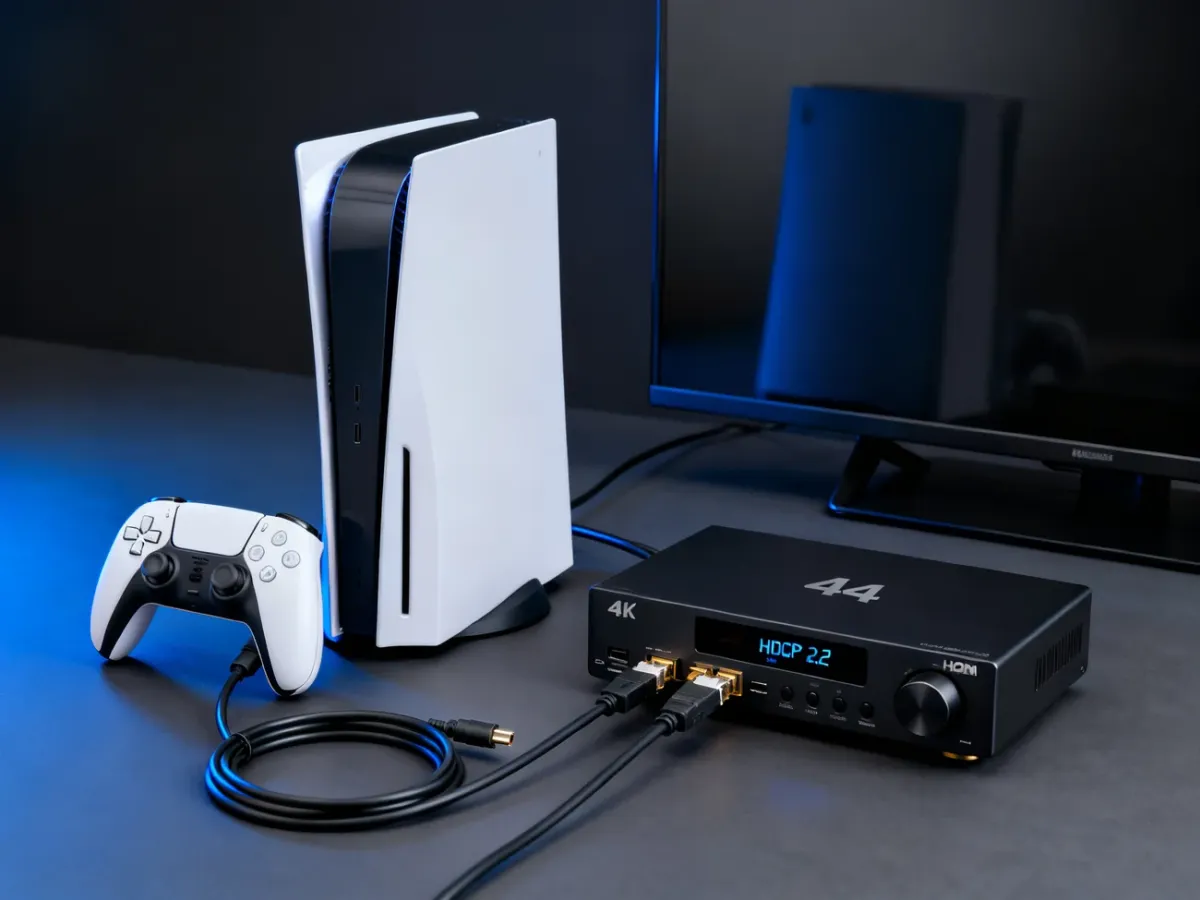
- Połącz urządzenia bezpośrednio. Usuń z toru sygnału rozdzielacze HDMI, przełączniki, konwertery, karty przechwytujące i amplitunery. Podłącz konsolę lub dekoder bezpośrednio do telewizora, aby sprawdzić, czy dodatkowy element nie przerywa uwierzytelniania.
Gdzie można zmienić ustawienia HDCP?
Niektóre urządzenia pozwalają zmienić tryb ochrony, ale zależy to od konkretnego modelu i wersji oprogramowania. W menu może pojawić się wybór wersji HDCP, na przykład 1.4 albo 2.2. Ustawienie starszego trybu bywa pomocne, gdy nowe źródło obrazu współpracuje ze starszym telewizorem.
Opcji związanych z HDCP można szukać przede wszystkim w:
- Konsolach do gier – niektóre modele PlayStation, w tym PS4 i PS5, mają ustawienia HDCP dostępne w menu systemowym. Ich położenie i zakres zależą od wersji konsoli oraz oprogramowania.
- Odtwarzaczach multimedialnych – wybrane urządzenia pozwalają ustawić zgodność wyjścia HDMI ze starszym ekranem.
- Telewizorach i amplitunerach – czasem można włączyć tryb zgodności dla starszych urządzeń, choć pełne wyłączenie HDCP często nie jest dostępne.
- Dekoderach i urządzeniach AV – producent może udostępniać ustawienia dotyczące wersji HDMI lub trybu wyjścia.
Jeśli telewizor obsługuje tylko starszą wersję HDCP, zmiana trybu z 2.2 na 1.4 może przywrócić obraz. Nie jest to jednak uniwersalne rozwiązanie. W przypadku treści wymagających nowszego poziomu ochrony obniżenie wersji może nie wystarczyć.
Czy warto używać splitterów usuwających HDCP?
Nie zalecam traktowania taniego splittera HDMI jako podstawowej metody naprawy. Urządzenia reklamowane jako usuwające lub ignorujące HDCP mogą powodować spadek jakości, migotanie obrazu i problemy z dźwiękiem. Ich działanie bywa nieprzewidywalne po aktualizacji telewizora, konsoli lub serwisu streamingowego.
Takie rozwiązania mogą też naruszać warunki licencyjne i służyć do nieautoryzowanego przechwytywania chronionych treści. Bezpieczniejsza droga to wymiana kabla, aktualizacja oprogramowania i bezpośrednie połączenie urządzeń. Jeśli po tych czynnościach błąd nadal występuje, przyczyną może być uszkodzony port HDMI w telewizorze lub urządzeniu źródłowym.
W praktyce odpowiedź na pytanie „HDCP – jak wyłączyć?” brzmi: tylko wtedy, gdy dane urządzenie udostępnia taką opcję. W pozostałych przypadkach najszybciej przywrócisz obraz, eliminując problemy z kablem, oprogramowaniem i urządzeniami pośredniczącymi.