SafeSearch wyłączysz w aplikacji Google albo w przeglądarce mobilnej. Ustawienie jest powiązane z kontem Google, więc zmiana może obowiązywać także na innych urządzeniach, na których jesteś zalogowany.
Jak wyłączyć SafeSearch w aplikacji Google?
Instrukcja jest podobna na telefonach z Androidem i iOS, choć nazwy poszczególnych przycisków mogą się nieznacznie różnić:
- Otwórz aplikację Google.
- Stuknij zdjęcie profilowe albo inicjał w prawym górnym rogu.
- Wybierz Ustawienia, a następnie SafeSearch.
- Zaznacz opcję Wyłącz lub Off.
Zmiana powinna zostać zapisana automatycznie. SafeSearch wpływa na wyniki Google Search, ale nie blokuje treści dostępnych w innych wyszukiwarkach ani stron otwieranych bezpośrednio z linku.
Jak wyłączyć SafeSearch w przeglądarce mobilnej?
Jeżeli korzystasz z Chrome, Safari, Firefox albo innej przeglądarki, nie musisz szukać ustawienia w konfiguracji telefonu. Otwórz stronę ustawień SafeSearch i zmień filtr bezpośrednio na koncie Google:
- Uruchom przeglądarkę w telefonie.
- Wejdź na google.com/safesearch.
- Zaloguj się na konto Google, jeśli pojawi się taka prośba.
- Wybierz Wyłącz lub Off.
Jeśli używasz kilku kont Google, sprawdź, czy zmieniasz ustawienia na właściwym profilu. Ustawienia zapisane dla jednego konta nie muszą dotyczyć pozostałych kont używanych na telefonie.
Dlaczego nie mogę wyłączyć SafeSearch?
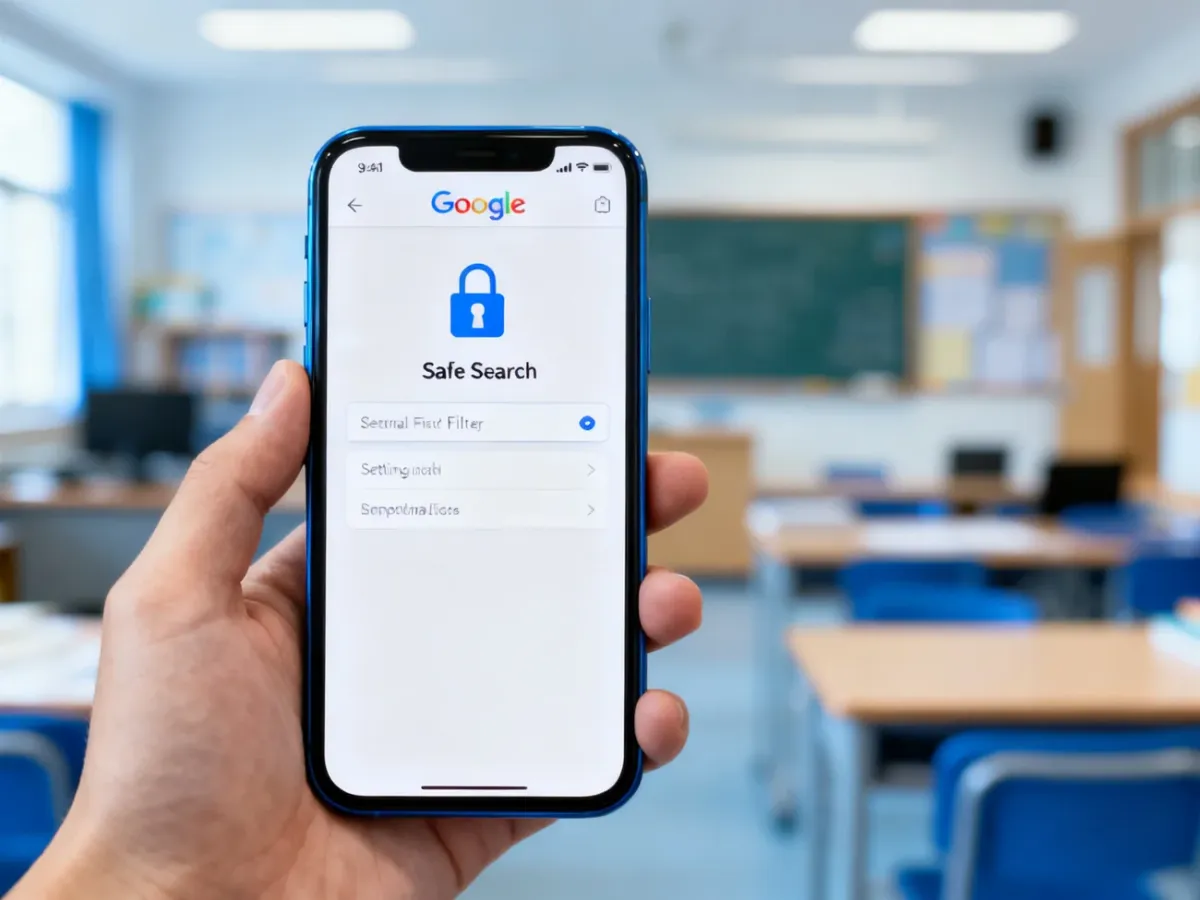
Ikona kłódki oznacza, że ustawienie zostało zablokowane przez inną osobę lub administratora. W takiej sytuacji sam przełącznik nie wystarczy, ponieważ użytkownik nie ma uprawnień do zmiany filtra.
Najczęstsze przyczyny blokady to:
- Google Family Link – rodzic zarządza ustawieniami konta dziecka i tylko on może zmienić SafeSearch.
- Konto szkolne lub firmowe – organizacja może wymuszać filtrowanie wyników na koncie, urządzeniu albo w sieci.
- Publiczna sieć Wi-Fi – administrator sieci, na przykład w szkole, bibliotece lub hotelu, może narzucać filtr.
- Zarządzane urządzenie – ustawienia telefonu mogą być kontrolowane przez administratora systemu lub organizacji.
Informacja przy ikonie kłódki zwykle wskazuje, kto zarządza ustawieniem. W przypadku konta dziecka zmianę wykonuje rodzic w Family Link. Przy koncie szkolnym lub służbowym trzeba skontaktować się z administratorem IT. Zwykłe wylogowanie z aplikacji albo zmiana ustawień telefonu nie usunie blokady narzuconej przez konto lub sieć.