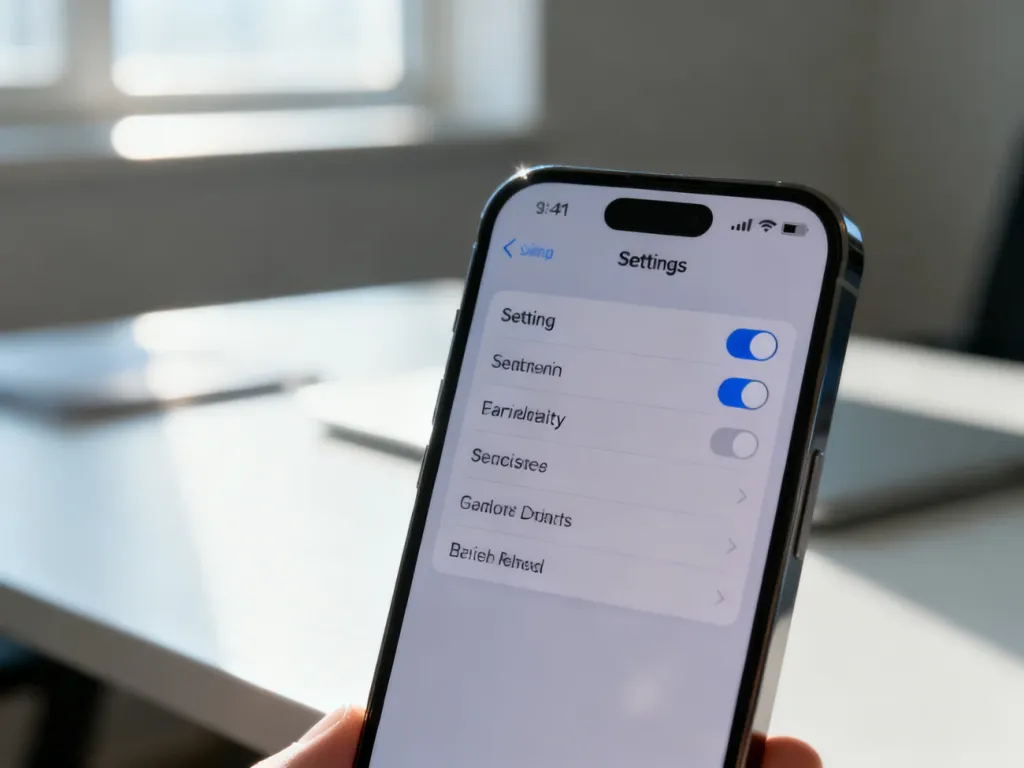
Karuzelę tapet wyłączysz w ustawieniach ekranu blokady. W Xiaomi z MIUI lub HyperOS znajdź opcję „Codzienne tapety” i przesuń suwak do pozycji wyłączonej. Jeśli funkcja nadal działa, usuń aplikację z poziomu ustawień aplikacji albo Sklepu Play.
Jak wyłączyć karuzelę tapet w ustawieniach?
Nazwa i położenie opcji mogą się różnić zależnie od modelu telefonu, wersji systemu oraz rodzaju ekranu. Szukaj ustawień „Codzienne tapety” albo „Karuzela tapet”.
Telefony z ekranem IPS
W modelach bez funkcji Always on Display ścieżka zwykle wygląda tak:
- Otwórz Ustawienia.
- Przejdź do sekcji Ekran blokady.
- Wybierz Codzienne tapety lub Karuzela tapet.
- Wyłącz suwak przy opcji Włącz.
Telefony z ekranem AMOLED
Jeśli telefon ma ekran AMOLED i obsługuje Always on Display, ustawienie może znajdować się w rozszerzonej sekcji ekranu blokady:
- Wejdź w Ustawienia.
- Otwórz Ekran zawsze włączony i Ekran blokady.
- Dotknij Codzienne tapety lub Karuzela tapet.
- Przesuń suwak Włącz do pozycji wyłączonej.
W MIUI i HyperOS nazwy mogą być nieco inne. Jeżeli nie widzisz funkcji w sekcji ekranu blokady, użyj wyszukiwarki dostępnej w ustawieniach i wpisz „tapety” albo „karuzela”.
Android Go
W telefonach z Android Go opcja może być dostępna bezpośrednio w głównym menu ustawień:
- Otwórz Ustawienia.
- Wybierz Codzienne tapety.
- Wyłącz suwak przy tej funkcji.
Co zrobić, gdy suwak nie wyłącza funkcji?
Jeśli karuzela nadal pojawia się na ekranie blokady, spróbuj usunąć aplikację odpowiedzialną za jej działanie. W zależności od telefonu może nazywać się „Codzienne tapety” albo „Karuzela tapet”.
Najpierw sprawdź możliwość odinstalowania jej w ustawieniach systemowych:
- Otwórz Ustawienia i przejdź do sekcji Aplikacje.
- Wybierz Zarządzaj aplikacjami lub podobną opcję.
- Wyszukaj Codzienne tapety albo Karuzela tapet.
- Dotknij Odinstaluj i potwierdź operację.
Jeżeli aplikacji nie ma na liście, otwórz menu oznaczone trzema kropkami i włącz Pokaż wszystkie aplikacje. Możesz też wyszukać ją w Sklepie Play. Po otwarciu karty aplikacji wybierz Odinstaluj, jeśli przycisk jest dostępny.
Zaawansowani użytkownicy mogą skorzystać z ADB, czyli Android Debug Bridge. Ta metoda wymaga włączenia opcji programistycznych i debugowania USB, a następnie podłączenia telefonu do komputera. Nie usuwaj przypadkowych aplikacji systemowych, ponieważ niewłaściwe polecenie może zakłócić działanie telefonu.
Uwaga: ADB stosuj tylko wtedy, gdy wiesz, jaki pakiet usuwasz. Przed zmianami aplikacji systemowych wykonaj kopię ważnych danych.
Jeżeli po odinstalowaniu usługi telefon zacznie działać nieprawidłowo, przywróć aplikację lub skontaktuj się z serwisem. Samo wyłączenie funkcji w ustawieniach jest bezpieczniejszym rozwiązaniem niż usuwanie komponentu systemowego.
Karuzela tapet a statyczna tapeta
Wyłączenie funkcji ogranicza automatyczne pobieranie grafik i treści na ekran blokady. Efekt będzie najbardziej zauważalny, gdy zamiast niej ustawisz jedno zdjęcie z galerii.
Poniższe zestawienie pokazuje podstawowe różnice między oboma rozwiązaniami:
| Cecha | Karuzela tapet | Statyczna tapeta |
|---|---|---|
| Bateria | Możliwe dodatkowe zużycie energii przez aktualizacje w tle | Minimalne obciążenie związane z tapetą |
| Dane | Może pobierać nowe grafiki i treści | Nie wymaga pobierania po ustawieniu zdjęcia |
| Prywatność | Może wyświetlać rekomendowane treści i reklamy | Pełna kontrola nad wybranym obrazem |
| Skupienie | Często zmienia wygląd ekranu i pokazuje dodatkowe informacje | Stały, przewidywalny ekran blokady |
W większości przypadków wystarczy wyłączenie suwaka w ustawieniach. Odinstalowanie aplikacji zostaw jako rozwiązanie awaryjne, gdy funkcja wraca albo telefon nie udostępnia standardowego przełącznika.