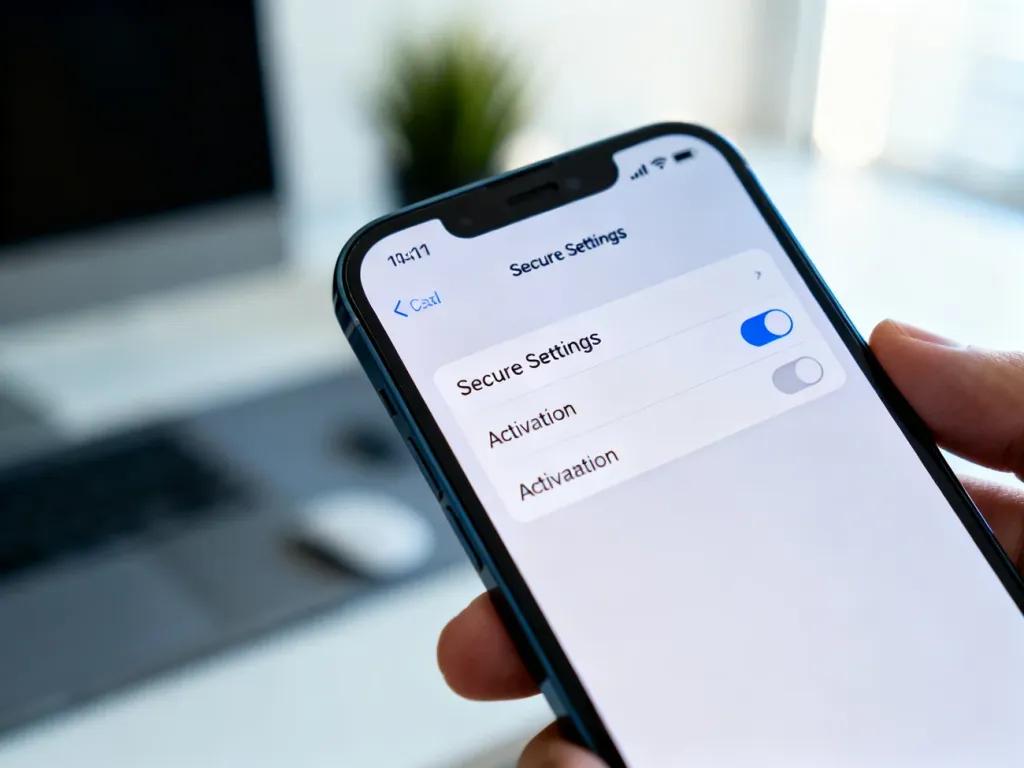
Funkcję „Znajdź mój iPhone” wyłączysz w Ustawieniach, przechodząc do swojego konta Apple, sekcji „Znajdź” i opcji „Znajdź mój iPhone”. Potrzebujesz hasła do Apple ID. Jeśli telefon jest uszkodzony, użyj iCloud.com/find albo aplikacji „Znajdź” na innym urządzeniu Apple i wybierz „Usuń z konta” – nie „Wymaż”.
Dlaczego trzeba wyłączyć „Znajdź mój iPhone” przed serwisem?
Usługa „Znajdź mój iPhone” jest powiązana z Blokadą aktywacji. Chroni urządzenie przed użyciem przez osoby nieuprawnione, ale aktywna blokada ogranicza serwisowi możliwość przeprowadzenia diagnostyki, przywrócenia systemu lub wykonania części napraw.
Przed oddaniem telefonu do naprawy wyłączenie funkcji potwierdza, że urządzenie należy do Ciebie. Samo wyłączenie „Znajdź” nie usuwa danych z iPhone’a. Dane znikną dopiero po użyciu funkcji wymazywania.
Jak wyłączyć Find My iPhone na działającym telefonie?
Jeśli ekran działa i możesz odblokować urządzenie, wykonaj następujące kroki:
- Otwórz aplikację Ustawienia.
- Stuknij swoje imię i nazwisko wyświetlane u góry ekranu.
- Wybierz Znajdź, a następnie Znajdź mój iPhone.
- Wyłącz przełącznik przy funkcji „Znajdź mój iPhone”.
- Wpisz hasło do Apple ID i zatwierdź operację.
Po potwierdzeniu urządzenie przestanie być chronione przez tę funkcję i nie powinno już być przypisane do Blokady aktywacji. Apple może wysłać wiadomość e-mail informującą o zmianie ustawień.
Na iPhonie z włączoną funkcją Ochrona skradzionego urządzenia wyłączenie może wymagać dodatkowego opóźnienia, zwłaszcza poza zaufaną lokalizacją. Dlatego najlepiej wykonać tę czynność jeszcze przed wyjściem do serwisu.
Jak wyłączyć funkcję zdalnie, gdy iPhone jest uszkodzony?
Wybierz metodę zależnie od tego, jaki sprzęt i dostęp do konta masz pod ręką:
| Sytuacja | Metoda | Kluczowy krok |
|---|---|---|
| Urządzenie działa | Ustawienia na iPhonie | Wyłącz „Znajdź mój iPhone” i podaj hasło Apple ID. |
| Urządzenie uszkodzone, masz inny sprzęt Apple | Aplikacja „Znajdź” | Wybierz iPhone’a i użyj opcji „Usuń to urządzenie”. |
| Urządzenie uszkodzone, nie masz innego sprzętu | iCloud.com/find | Zaloguj się i usuń iPhone’a z konta. |
Przez iCloud.com/find
Ta metoda działa z poziomu przeglądarki na komputerze, tablecie lub innym telefonie:
- Otwórz stronę iCloud.com/find i zaloguj się na konto Apple powiązane z iPhonem.
- Otwórz listę wszystkich urządzeń i wybierz uszkodzonego iPhone’a.
- Jeśli pojawi się opcja „Usuń z konta” lub „Usuń to urządzenie”, wybierz ją i potwierdź operację.
Jeżeli urządzenie jest offline, opcja usunięcia może być dostępna od razu. Gdy iPhone jest online i interfejs nie pozwala jeszcze na usunięcie go z konta, system może najpierw zaproponować wymazanie urządzenia. To operacja kasująca dane, dlatego nie wybieraj jej, jeśli nie masz kopii zapasowej albo chcesz zachować zawartość telefonu.
Przez aplikację „Znajdź” na innym urządzeniu Apple
Jeśli masz iPada, drugiego iPhone’a lub inne urządzenie Apple zalogowane na to samo konto, wykonaj te czynności:
- Otwórz aplikację Znajdź.
- Przejdź do zakładki Urządzenia.
- Wybierz iPhone’a przeznaczonego do serwisu.
- Rozwiń panel urządzenia i wybierz „Usuń to urządzenie”.
Po usunięciu sprzętu z konta serwis może rozpocząć pracę bez aktywnej Blokady aktywacji. Wymagane będzie potwierdzenie tożsamości hasłem do Apple ID.
Czego nie robić?
Przed serwisem nie używaj funkcji przeznaczonych do ochrony zgubionego lub skradzionego urządzenia:
- Nie wybieraj „Oznacz jako utracone”, ponieważ włączysz tryb utracony zamiast usunąć powiązanie z kontem.
- Nie wybieraj „Wymaż iPhone’a”, jeśli celem jest tylko wyłączenie funkcji i zachowanie danych.
- Nie zakładaj, że samo wymazanie telefonu usuwa Blokadę aktywacji.
- Zawsze sprawdź, czy urządzenie zostało usunięte z konta Apple, a nie tylko wyczyszczone.
Przed przekazaniem telefonu do naprawy wykonaj kopię zapasową, wyjmij kartę SIM i zdejmij etui. Jeśli urządzenie ma eSIM, sprawdź u operatora, czy przed serwisem trzeba przenieść lub usunąć profil.
Co zrobić, gdy nie znasz hasła do Apple ID?
Bez dostępu do konta Apple nie da się prawidłowo wyłączyć „Znajdź mój iPhone” ani usunąć Blokady aktywacji. Najpierw odzyskaj dostęp do konta przez oficjalne kanały Apple. W razie problemów skontaktuj się ze Wsparciem Apple. Przygotuj numer seryjny lub IMEI urządzenia oraz dowód zakupu, jeśli zostaniesz poproszony o potwierdzenie własności.
Najważniejsza zasada jest prosta: na sprawnym telefonie wyłącz „Znajdź” w Ustawieniach, a przy obsłudze zdalnej wybierz „Usuń z konta”. Nie używaj „Wymaż” ani „Oznacz jako utracone”, gdy przygotowujesz iPhone’a do serwisu.