Hotspot zamienia telefon w mobilny router Wi-Fi, dzięki czemu laptop, tablet lub inny telefon może korzystać z jego danych komórkowych. Włączenie funkcji zajmuje chwilę, ale ścieżka w ustawieniach zależy od systemu.
Jak włączyć hotspot na Androidzie?
Najpierw włącz dane mobilne. Nazwy opcji mogą się różnić w zależności od producenta i nakładki systemowej, na przykład Samsung może używać nazwy „Router Wi-Fi”, a czysty Android „Hotspot i tethering”.
Wykonaj następujące kroki:
- Otwórz Ustawienia telefonu.
- Wybierz Sieć i internet albo Połączenia.
- Przejdź do sekcji Hotspot i tethering, Hotspot osobisty lub Router Wi-Fi.
- Włącz hotspot Wi-Fi.
- Otwórz ustawienia hotspotu i sprawdź nazwę sieci, czyli SSID, oraz hasło.
Na drugim urządzeniu włącz Wi-Fi, wybierz nazwę sieci telefonu i wpisz ustawione hasło. W wielu modelach skrót do hotspotu znajdziesz też w panelu szybkich ustawień.
Jak włączyć hotspot na iPhonie?
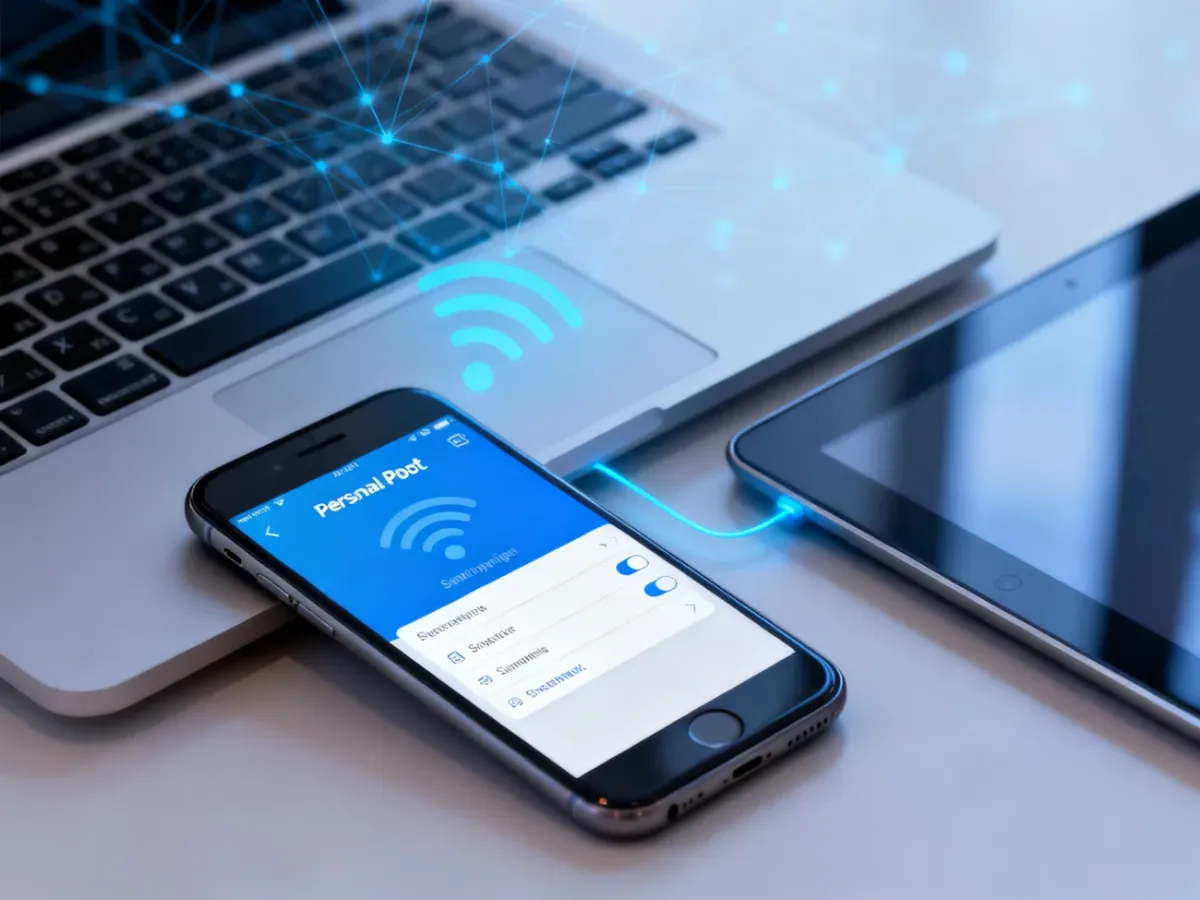
Na urządzeniach Apple funkcja udostępniania internetu nazywa się Hotspot osobisty. Aby ją uruchomić:
- Otwórz Ustawienia.
- Wybierz Hotspot osobisty.
- Włącz opcję Dopuszczaj innych.
- Sprawdź lub zmień hasło Wi-Fi widoczne w tym samym miejscu.
Następnie na laptopie, tablecie lub drugim telefonie wyszukaj nazwę iPhone’a na liście sieci Wi-Fi i wpisz hasło. Jeśli pozycja „Hotspot osobisty” nie jest widoczna, sprawdź, czy dane komórkowe działają oraz czy operator udostępnia tę funkcję w Twoim planie.
Jak zabezpieczyć hotspot?
Hotspot korzysta z pakietu danych przypisanego do karty SIM. Zanim podłączysz inne urządzenie, ustaw hasło i sprawdź, jakie urządzenia mają dostęp do sieci. Przy konfiguracji dostępne mogą być protokoły WPA2 lub WPA3, zależnie od telefonu.
Przed rozpoczęciem korzystania sprawdź te ustawienia:
- Hasło – wybierz unikalne hasło o długości co najmniej 8 znaków, najlepiej złożone z liter, cyfr i znaków specjalnych.
- Nazwa sieci – ustaw rozpoznawalny SSID, który nie ujawnia niepotrzebnie danych właściciela telefonu.
- Połączone urządzenia – usuń nieznane urządzenia i nie udostępniaj hasła przypadkowym osobom.
- Zużycie danych – kontroluj transfer w ustawieniach telefonu, zwłaszcza podczas oglądania filmów lub pobierania dużych plików.
- Aktywność hotspotu – wyłącz funkcję po zakończeniu pracy, aby ograniczyć zużycie danych i baterii.
Uwaga: udostępnianie internetu może szybko rozładowywać telefon, szczególnie gdy kilka urządzeń korzysta z sieci jednocześnie. Jeżeli potrzebujesz stabilnego połączenia z komputerem i masz kabel, alternatywą jest tethering przez USB. Telefon może wtedy działać jak modem, a podczas pracy często jest jednocześnie ładowany. Dostępne bywa także udostępnianie internetu przez Bluetooth, choć zwykle oferuje niższą prędkość niż hotspot Wi-Fi.
Najprostsza zasada jest taka: włącz dane mobilne, uruchom hotspot w ustawieniach telefonu, zabezpiecz go silnym hasłem i wyłącz po zakończeniu korzystania.