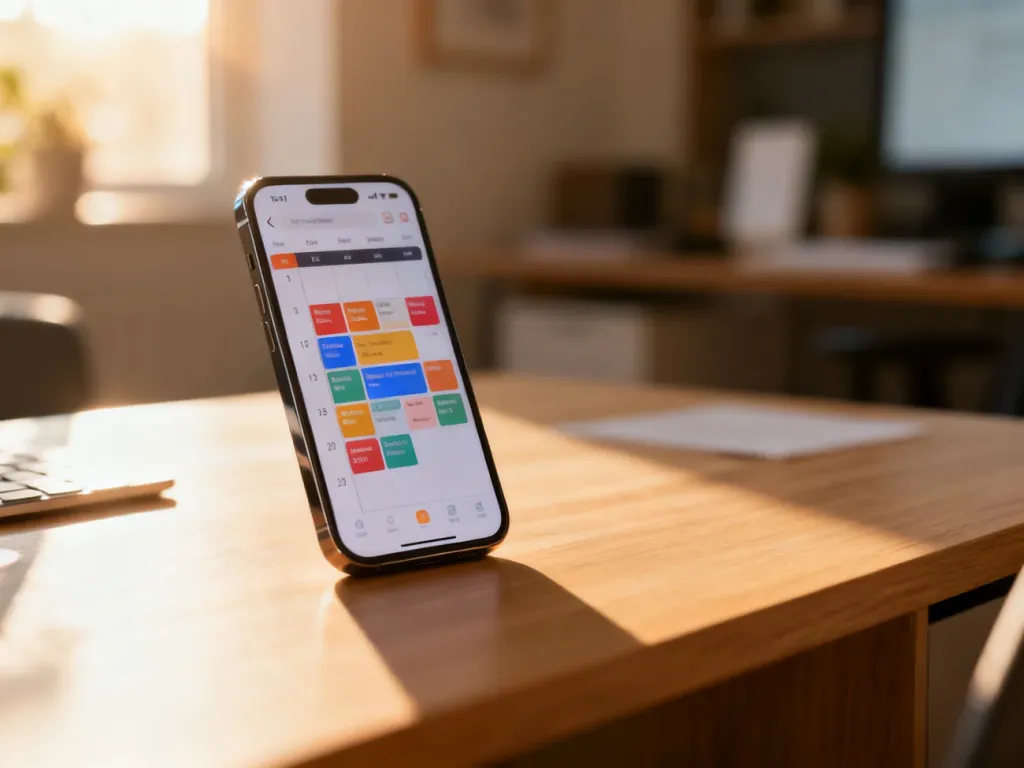
Aplikacja Kalendarz na iPhonie służy do tworzenia wydarzeń, ustawiania przypomnień, planowania spotkań i synchronizowania kalendarzy z iCloud, Google lub Outlookiem. Możesz też udostępniać kalendarze rodzinie albo współpracownikom bez instalowania dodatkowych programów.
Jak dodać wydarzenie na iPhonie?
Wydarzenie to pojedynczy wpis w kalendarzu, na przykład wizyta, spotkanie lub termin płatności. Najszybciej utworzysz je za pomocą ikony „+” w aplikacji Kalendarz.
- Otwórz aplikację Kalendarz. Przejdź do dnia, w którym ma odbyć się spotkanie, albo pozostań w bieżącym widoku.
- Stuknij ikonę „+” w prawym górnym rogu ekranu.
- Wpisz tytuł wydarzenia, na przykład „Wizyta u lekarza” lub „Spotkanie zespołu”.
- Ustaw datę i godzinę. Możesz określić także godzinę zakończenia albo włączyć opcję wydarzenia całodniowego.
- Dodaj lokalizację, wpisując adres lub nazwę miejsca w polu „Lokalizacja”.
- Ustaw alert. Wybierz, czy iPhone ma przypomnieć o wydarzeniu na przykład godzinę lub dzień wcześniej.
- Wybierz kalendarz, w którym ma zostać zapisany wpis, a następnie stuknij „Dodaj”.
Podczas tworzenia wydarzenia możesz także ustawić jego powtarzanie, dodać notatkę, załącznik albo zaprosić uczestników. Aby zmienić istniejący wpis, otwórz go w kalendarzu i wybierz „Edycja”. Z tego samego miejsca usuniesz wydarzenie.
Jak przeglądać kalendarz?
Aplikacja pozwala przełączać się między widokami dopasowanymi do różnych sposobów planowania. Poszczególne opcje znajdziesz w górnej części ekranu, a ich dostępność może zależeć od wersji iOS oraz orientacji telefonu.
Najczęściej używane widoki to:
- Dzień – pokazuje szczegółowy plan godzinowy.
- Tydzień – ułatwia ocenę obciążenia i porównanie terminów w kolejnych dniach.
- Miesiąc – pozwala szybko sprawdzić rozkład wydarzeń i planować z większym wyprzedzeniem.
- Lista lub agenda – wyświetla nadchodzące wydarzenia w formie uporządkowanej listy.
Stuknięcie daty przenosi do wybranego dnia. Jeśli chcesz wrócić do bieżącego terminu, użyj przycisku „Dzisiaj”. W zakładce „Kalendarze” możesz też ukryć wybrane kalendarze, aby na ekranie pozostały tylko najważniejsze wpisy.
Jak udostępnić kalendarz innym osobom?
Udostępnianie z poziomu iPhone’a dotyczy kalendarzy przechowywanych w iCloud. Osoba zaproszona może otrzymać możliwość samego podglądu albo również edytowania wydarzeń.
- Otwórz aplikację Kalendarz i stuknij „Kalendarze” na dole ekranu.
- Znajdź kalendarz iCloud, który chcesz udostępnić, a następnie stuknij ikonę informacji obok jego nazwy.
- Wybierz „Dodaj osobę” w sekcji dotyczącej udostępniania.
- Wpisz nazwę kontaktu lub adres e-mail osoby, którą chcesz zaprosić.
- Ustaw uprawnienia. Włącz możliwość edycji, jeśli odbiorca ma dodawać i zmieniać wydarzenia, albo pozostaw tylko dostęp do odczytu.
- Stuknij „Dodaj” lub „Gotowe”, aby wysłać zaproszenie.
Przed wysłaniem zaproszenia sprawdź uprawnienia. Dostęp do edycji pozwala drugiej osobie modyfikować zawartość kalendarza, dlatego przy udostępnianiu terminów prywatnych lub firmowych bezpieczniejszy może być tryb tylko do odczytu. Odbiorca musi zaakceptować zaproszenie, aby zobaczyć udostępniony kalendarz.
Jak dodać kalendarz Google lub Outlook?
Kalendarz Apple może wyświetlać wydarzenia z innych usług. Konto dodaje się w ustawieniach systemowych, a nie bezpośrednio podczas tworzenia wydarzenia.
- Otwórz Ustawienia na iPhonie.
- Przejdź do sekcji „Kalendarz”, a następnie wybierz „Konta”. W nowszych wersjach iOS ścieżka może prowadzić przez „Aplikacje” i „Kalendarz”.
- Stuknij „Dodaj konto” i wybierz usługę, na przykład Google lub Outlook.
- Zaloguj się przy użyciu danych wybranego konta i zaakceptuj wymagane uprawnienia.
- Włącz przełącznik „Kalendarze”, a następnie zapisz ustawienia.
Po dodaniu konta otwórz Kalendarz i przejdź do zakładki „Kalendarze”. Zaznacz kalendarze, które mają być widoczne. Jeśli wydarzenia się nie pojawiają, sprawdź połączenie z internetem oraz to, czy synchronizacja kalendarza jest włączona w ustawieniach danego konta.
Jak korzystać z Kalendarza na co dzień?
Najwygodniej wpisywać wydarzenia od razu po ustaleniu terminu i dodawać alert dopasowany do sytuacji. Krótkie spotkanie może wymagać przypomnienia kilkanaście minut wcześniej, a podróż lub wizyta – większego wyprzedzenia. Regularne przeglądanie widoku dnia albo agendy pomaga szybko wychwycić zmiany i wolne terminy.