Aktualizację Androida sprawdzisz w ustawieniach telefonu, zwykle w sekcji „System”, „O telefonie” albo „Aktualizacja oprogramowania”. Przed instalacją podłącz urządzenie do Wi-Fi, naładuj baterię co najmniej do 50% i wykonaj kopię zapasową danych. Aktualizacja OTA pobrana bezpośrednio przez telefon jest najbezpieczniejszą metodą dla większości użytkowników.
Jak przygotować telefon do aktualizacji?
Aktualizacje systemu Android zawierają poprawki bezpieczeństwa, usuwają błędy i mogą poprawiać wydajność, działanie baterii oraz zgodność z nowszymi aplikacjami. Duże aktualizacje wprowadzają także nowe funkcje i zmiany w wyglądzie systemu.
Przed rozpoczęciem instalacji przygotuj urządzenie w kilku prostych krokach:
- Naładuj baterię do co najmniej 50%, a najlepiej podłącz telefon do ładowarki.
- Połącz się ze stabilną siecią Wi-Fi, ponieważ plik aktualizacji może mieć kilkaset megabajtów lub kilka gigabajtów.
- Wykonaj kopię zapasową zdjęć, kontaktów i innych ważnych danych, na przykład za pomocą Google One lub usługi kopii zapasowej producenta.
- Sprawdź, czy w pamięci telefonu jest wystarczająco dużo wolnego miejsca.
Jak zaktualizować Androida krok po kroku?
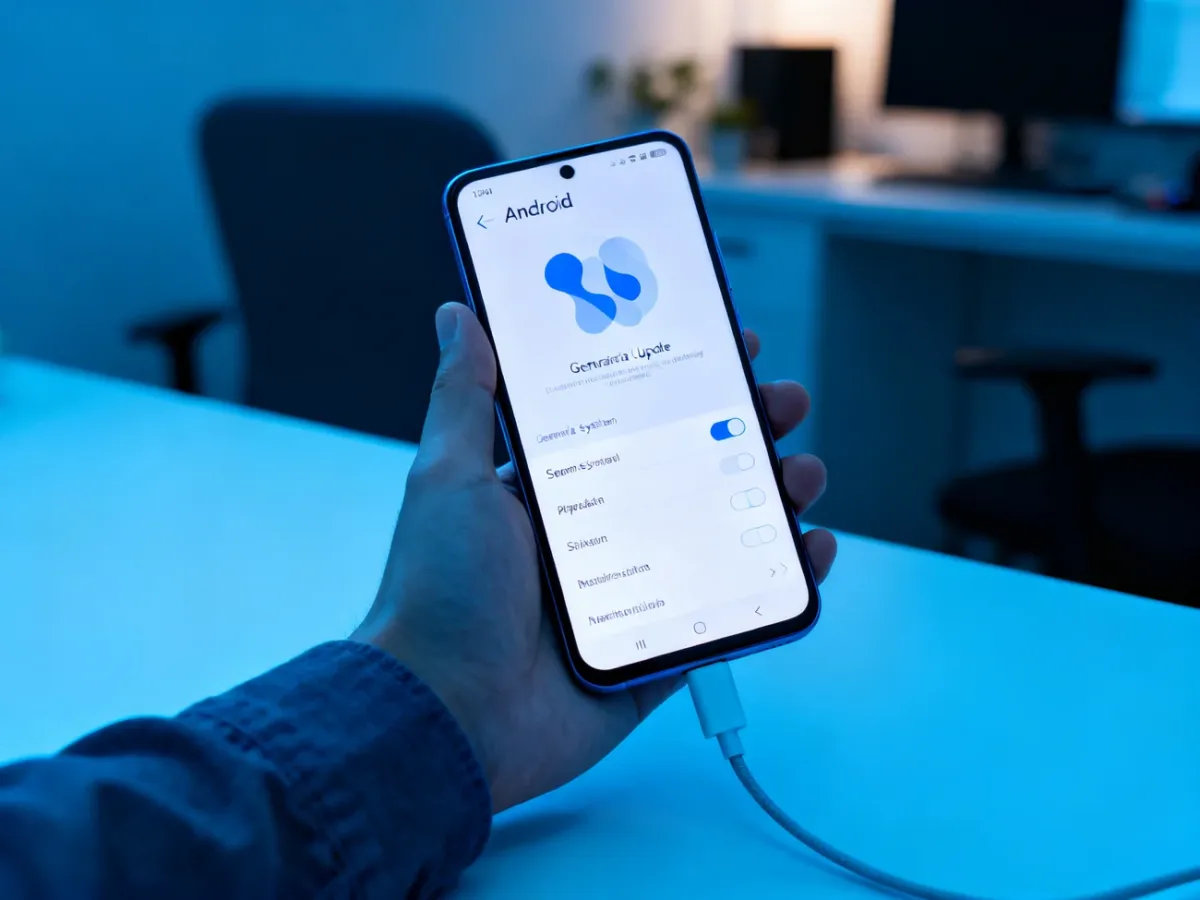
Standardowa aktualizacja odbywa się przez OTA, czyli pobranie oprogramowania bezpośrednio na telefon. Nazwy opcji mogą się różnić zależnie od marki, modelu i nakładki systemowej.
- Otwórz aplikację Ustawienia.
- Przejdź do sekcji System, O telefonie albo Aktualizacja oprogramowania.
- Wybierz opcję Sprawdź aktualizacje lub podobnie nazwaną funkcję.
- Jeśli telefon znajdzie nową wersję, wybierz Pobierz i zainstaluj.
- Zaakceptuj ponowne uruchomienie urządzenia i poczekaj na zakończenie instalacji.
Podczas aktualizacji telefon może uruchomić się ponownie kilka razy. Nie wyłączaj go i nie odłączaj od ładowarki, nawet jeśli przez pewien czas ekran pokazuje tylko logo producenta. Po zakończeniu instalacji sprawdź wersję systemu w ustawieniach oraz działanie najważniejszych aplikacji.
Najczęściej spotykane ścieżki w ustawieniach wyglądają następująco:
| Producent | Ścieżka w ustawieniach | Nazwa funkcji |
|---|---|---|
| Samsung | Ustawienia → Aktualizacja oprogramowania | Pobierz i zainstaluj |
| Xiaomi | Ustawienia → O telefonie → Wersja MIUI lub HyperOS | Sprawdź aktualizacje |
| Google Pixel i czysty Android | Ustawienia → System → Aktualizacja systemu | Sprawdź aktualizacje |
W innych telefonach opcja może znajdować się w sekcji „Informacje o urządzeniu”, „Aktualizacje systemowe” lub pod podobną nazwą. Najłatwiej użyć wyszukiwarki dostępnej w aplikacji Ustawienia i wpisać „aktualizacja”.
Dlaczego telefon nie widzi aktualizacji?
Brak komunikatu o nowej wersji nie zawsze oznacza błąd. Producenci często udostępniają aktualizacje falami. Oprogramowanie trafia wtedy stopniowo do kolejnych regionów, operatorów i modeli, aby producent mógł monitorować proces oraz szybko reagować na ewentualne problemy.
Jeśli aktualizacja nie jest widoczna, sprawdź najczęstsze przyczyny:
- Aktualizacja jest jeszcze wdrażana falami i nie dotarła do Twojego urządzenia.
- Producent zakończył wsparcie dla danego modelu.
- Telefon ma zbyt mało wolnego miejsca w pamięci.
- Urządzenie korzysta z oprogramowania operatora, który udostępnia aktualizację w innym terminie.
- Połączenie z internetem jest niestabilne albo chwilowo występuje problem z serwerem aktualizacji.
Najpierw uruchom telefon ponownie, połącz go z Wi-Fi i sprawdź aktualizacje jeszcze raz po kilku dniach. Usuń też niepotrzebne pliki, stare filmy oraz aplikacje, których nie używasz. Jeśli model powinien otrzymać daną wersję, ale aktualizacja długo się nie pojawia, sprawdź harmonogram wsparcia na oficjalnej stronie producenta.
Czego unikać podczas aktualizacji?
Nie pobieraj plików systemowych z przypadkowych forów, serwisów z nieznanymi załącznikami ani podejrzanych aplikacji. Takie paczki mogą zawierać malware, prowadzić do utraty danych albo uniemożliwić uruchomienie telefonu.
Ręczne flashowanie, korzystanie z narzędzi przeznaczonych dla deweloperów oraz instalowanie obrazów systemu wymagają wiedzy technicznej i właściwego pliku dla konkretnego modelu. Pomyłka może skończyć się utratą danych lub uszkodzeniem oprogramowania urządzenia, dlatego przeciętny użytkownik powinien pozostać przy aktualizacji dostępnej w ustawieniach.
Jeśli po instalacji telefon długo pozostaje na logo producenta, nie przerywaj procesu od razu. Gdy urządzenie nie uruchomi się po dłuższym czasie, skontaktuj się z oficjalnym serwisem lub pomocą techniczną producenta. Nie próbuj samodzielnie cofać aktualizacji bez pewności, że procedura jest przeznaczona dla Twojego modelu.
Najbezpieczniejszy schemat jest prosty: kopia zapasowa, Wi-Fi, odpowiedni poziom baterii i aktualizacja OTA z menu telefonu. Gdy nowa wersja nie pojawia się od razu, zwykle trzeba poczekać na zakończenie dystrybucji falami albo sprawdzić, czy urządzenie nadal jest objęte wsparciem.