Nie wiesz od czego zacząć czyszczenie komputera, żeby był cichszy i szybszy, a przy tym niczego nie uszkodzić. W tym poradniku krok po kroku przeprowadzę Cię przez bezpieczne czyszczenie komputera i laptopa zarówno od środka, jak i od strony systemu. Zastosujesz tu proste metody, które możesz wykonać samodzielnie w domu.
Co obejmuje czyszczenie komputera – sprzęt i oprogramowanie
Czyszczenie komputera to nie tylko wydmuchanie kurzu z obudowy, lecz także uporządkowanie systemu operacyjnego. Z jednej strony masz czyszczenie fizyczne – wnętrze obudowy, wentylatory, radiatory, zasilacz, porty, obudowa laptopa oraz peryferia jak klawiatura, mysz i monitor. Z drugiej strony jest czyszczenie systemowe – usuwanie zbędnych plików, porządkowanie autostartu, aktualizacja sterowników, skan antywirusowy, przegląd dysków HDD i SSD. Oba te obszary działają razem i wpływają bezpośrednio na wydajność, stabilność i głośność pracy komputera.
Zadbamy kolejno o takie elementy jak obudowa i filtry, wentylatory CPU/GPU i obudowy, radiatory i chłodzenie, zasilacz, pamięć RAM, płyta główna, dyski HDD i SSD, porty USB i HDMI, klawiatura, mysz i ekran, a w systemie o pliki tymczasowe, autostart, sterowniki, punkty przywracania, malware i konserwację dysku.
Czyszczenie fizyczne – które elementy czyścić i dlaczego
Obudowa i filtry przeciwkurzowe to pierwsza bariera przed kurzem z pokoju. Kiedy widzisz, że kratki wentylacyjne są przybrudzone albo filtr jest szary, powietrze przepływa gorzej. Skutkiem jest wyższa temperatura w środku komputera i głośniejsze wentylatory, więc obudowę i filtry musisz regularnie odkurzać i przedmuchiwać.
Wentylatory CPU, GPU i obudowy odpowiadają za wymianę powietrza w całym zestawie. Gdy łopatki są oblepione kurzem, pojawia się charakterystyczny świst albo buczenie, czasem też drgania. Zabrudzony wiatraczek nie wytwarza odpowiedniego przepływu powietrza, co kończy się przegrzewaniem procesora lub karty graficznej.
Radiatory i inne elementy chłodzenia mają gęste żeberka, w których kurz osiada najszybciej. Jeśli zauważysz, że komputer nagrzewa się szybciej niż dawniej, a sam radiator jest zakurzony, to znak że przepływ powietrza jest mocno ograniczony. Przegrzewanie CPU lub GPU prowadzi do spadków wydajności i wyłączania się systemu pod obciążeniem.
Zasilacz wewnętrzny w komputerze stacjonarnym i zasilacz zewnętrzny w laptopie muszą być drożne, żeby się nie grzały. Gdy zasilacz zaczyna głośniej pracować, czuć od niego zapach kurzu albo obudowa jest gorąca, trzeba go oczyścić. W skrajnych przypadkach mocno zakurzony zasilacz może się przegrzewać, a nawet doprowadzić do zwarcia i uszkodzenia innych podzespołów.
Pamięć RAM i sloty RAM zwykle nie brudzą się tak spektakularnie jak wentylatory, ale kurz w gniazdach potrafi powodować sporadyczne restarty lub błędy przy starcie systemu. Gdy komputer losowo się zawiesza albo nie widzi całej pamięci, warto wyjąć moduły RAM i delikatnie oczyścić styki oraz sloty.
Płyta główna i karty rozszerzeń odpowiadają za komunikację wszystkich podzespołów. Gruby kurz na laminacie sam w sobie nie musi być groźny, ale wymieszany z wilgocią może przewodzić prąd. Objawem problemów są np. losowe błędy USB, znikające karty sieciowe czy problemy z kartą dźwiękową. Regularne czyszczenie płyty głównej i gniazd PCIe zmniejsza ryzyko takich usterek.
Dyski HDD i SSD nie wymagają mechanicznego szorowania, ale ważne jest, by nie były zasypane kurzem i miały dostęp powietrza. W przypadku HDD, jeśli słychać nietypowe dźwięki, tarcie lub trzaski, może to oznaczać problem mechaniczny, którego nie rozwiąże czyszczenie i trzeba natychmiast wykonać kopię zapasową. Zadbaj też o to, by przewody zasilania i danych nie były naprężone.
Porty USB, HDMI i inne złącza łatwo zbierają kurz i okruchy, co może powodować gorszy styk lub przerywanie połączenia. Jeśli zauważasz, że pendrive lub kabel obrazu „łapie” dopiero po poruszeniu, zacznij od delikatnego oczyszczenia portu sprężonym powietrzem lub patyczkiem kosmetycznym bez użycia płynów.
Elementy peryferyjne, takie jak klawiatura i mysz, to jedne z najbrudniejszych urządzeń w domu. Zabrudzenia osłabiają działanie przełączników, rolki przewijania czy czujnika optycznego. Do tego dochodzi kwestia higieny, dlatego regularne czyszczenie i dezynfekcja klawiatury oraz myszy są tak samo ważne jak sprzątanie wnętrza komputera.
Ekran laptopa ma delikatną powłokę, która łatwo się rysuje i matowieje. Smugi, odciski palców i tłuste plamy są widoczne przy każdym włączeniu. Jeśli użyjesz zbyt agresywnego środka lub zbyt mokrej ściereczki, możesz uszkodzić warstwę antyodblaskową albo doprowadzić wilgoć w okolice ramki i elektroniki.
Pasta termiczna między procesorem a radiatorem powinna być wymieniana tylko wtedy, gdy temperatury CPU nagle wzrosły albo gdy demontujesz układ chłodzenia.
Czyszczenie systemu – co usunąć żeby zwiększyć wydajność
Czyszczenie systemu operacyjnego ma trzy główne cele. Po pierwsze, odzyskanie miejsca na dysku, szczególnie na partycji systemowej, gdzie działa Windows 10 lub Windows 11. Po drugie, skrócenie czasu uruchamiania dzięki ograniczeniu liczby programów w Autostart i usunięciu zbędnych usług. Po trzecie, pozbycie się elementów, które mocno spowalniają komputer, jak malware, nadmiar plików tymczasowych, przerośnięty rejestr i nieużywane aplikacje.
Warto przejrzeć następujące kategorie plików i ustawień systemowych:
- pliki tymczasowe systemu i cache przeglądarki internetowej,
- duże, stare pliki i foldery, których od dawna nie otwierasz,
- przestarzałe punkty przywracania systemu oraz kopie aktualizacji,
- nieużywane programy i gry zainstalowane „na próbę”,
- aplikacje startujące wraz z systemem w sekcji Autostart,
- dodatki i rozszerzenia w przeglądarkach internetowych,
- zduplikowane pliki zapisane w wielu lokalizacjach,
- złośliwe oprogramowanie i cryptomining obciążający CPU i GPU,
- nieaktualne sterowniki powodujące konflikty i błędy.
W systemie Windows możesz użyć narzędzi takich jak Oczyszczanie dysku, Storage Sense, Menedżer zadań do kontroli autostartu oraz polecenia SFC i DISM do naprawy plików systemowych. W macOS przydatne są panele Manage Storage i ustawienia elementów uruchamianych przy logowaniu. W systemach Linux robi się porządki przez menedżer pakietów i czyszczenie cache. Dodatkowo trzeba kontrolować stan dysków poprzez SMART oraz stosować TRIM dla dysków SSD i defragmentację dla dysków HDD.
Jak bezpiecznie czyścić wnętrze komputera – narzędzia i zasady
Zanim zaczniesz jakiekolwiek czyszczenie komputera w środku, wyłącz sprzęt, odłącz kabel zasilający oraz zasilacz laptopa i odczekaj chwilę aż kondensatory się rozładują. Pracuj na suchym, nieprzewodzącym podłożu, najlepiej na biurku bez dywanika pod myszą. Zastosuj opaskę antystatyczną albo często dotykaj uziemionej części obudowy, żeby odprowadzać ładunki ESD. Wszystkie śrubki układaj od razu do pojemnika, a drobne elementy trzymaj w jednym miejscu, żeby niczego nie zgubić.
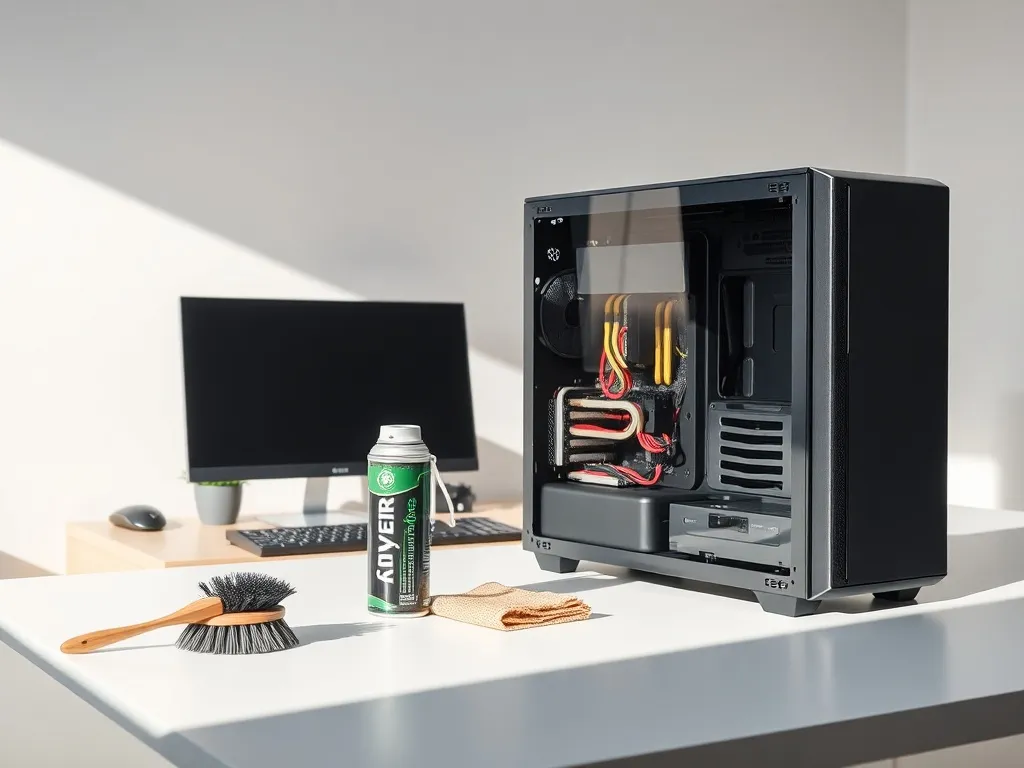
- sprężone powietrze w puszce – krótkie psiknięcia do przedmuchiwania kurzu,
- pędzelek antystatyczny – do omiatania płyty głównej i slotów,
- opaska antystatyczna na nadgarstek – ochrona przed ESD,
- miękka ściereczka z mikrofibry lub ściereczka optyczna,
- izopropanol 70–90 procent w małej ilości do punktowego czyszczenia,
- mały śrubokręt krzyżowy do otwierania obudowy,
- pinceta do chwytania paprochów i małych złącz,
- pojemnik na śruby i drobne elementy obudowy.
Uważaj na pracę przy podłączonym zasilaniu, ponieważ nawet samo dotknięcie płyty głównej może wtedy skończyć się zwarciem. Nie używaj zwykłego odkurzacza tuż przy elektronice, jeśli nie masz odpowiednich końcówek i zabezpieczeń, bo może wytworzyć wysoki ładunek elektrostatyczny. Nie wlewaj żadnych płynów ani detergentów bezpośrednio na płytki i wentylatory, bo łatwo doprowadzić do trwałego uszkodzenia.
Zawsze rozładuj ładunek elektrostatyczny przed dotknięciem płyty głównej. Opaska antystatyczna na nadgarstek to najpewniejszy sposób, a jeśli jej nie masz, co kilka minut dotknij metalowej, uziemionej części obudowy komputera.
Jak używać sprężonego powietrza i kiedy stosować krótkie psiknięcia?
Podczas czyszczenia wnętrza komputera sprężonym powietrzem trzymaj puszkę w pozycji pionowej, dyszą do dołu, w odległości mniej więcej 15–25 centymetrów od elementu. Psikaj krótkimi seriami po 1–2 sekundy, a strumień powietrza kieruj tak, aby kurz wydmuchać na zewnątrz obudowy, a nie głębiej w zakamarki. Ustaw lekki kąt dyszy, żeby nie wtłaczać brudu pod radiatory i sloty, tylko wypchnąć go w stronę filtra lub otworów wentylacyjnych.
Krótkie psiknięcia są ważne, ponieważ długie przytrzymywanie spustu wychładza puszkę i powoduje kondensację, przez co z dyszy może wydostać się zimna mgiełka, a nie tylko powietrze. Zbyt silny i długotrwały strumień potrafi też rozpędzić wentylatory do bardzo wysokich obrotów, co grozi ich uszkodzeniem. Dlatego zawsze przytrzymaj łopatki wentylatora palcem, patyczkiem lub plastikową blokadą, zanim zaczniesz przedmuchiwać radiator i otoczenie.
Nie używaj sprężonego powietrza do wydmuchiwania dużych grud kurzu z zamkniętych zasilaczy, gdy nie otwierasz ich obudowy, ponieważ możesz wcisnąć brud głębiej w elektronikę i doprowadzić do uszkodzeń – przy wątpliwościach oddaj zasilacz do serwisu.
Jak używać odkurzacza i kiedy unieruchomić wentylatory?
Odkurzacz może być pomocny do czyszczenia filtrów i zewnętrznych otworów wentylacyjnych, pod warunkiem że korzystasz z niskiej mocy ssania i najlepiej antystatycznej końcówki. Końcówki nie przykładaj bezpośrednio do płytek PCB ani przewodów, trzymaj ją kilka centymetrów od powierzchni i odciągaj luźny kurz z brzegu obudowy. Wnętrze samego komputera lepiej przedmuchiwać powietrzem, a odkurzaczem zbierać to, co wyleciało na zewnątrz.
Przed użyciem odkurzacza albo dmuchawy przy wentylatorach musisz unieruchomić łopatki, na przykład palcem, plastikowym patyczkiem albo kawałkiem tektury. Wentylator silnie kręcony zewnętrznym powietrzem potrafi wytworzyć napięcie i interferencje, które mogą zaszkodzić elektronice na płycie głównej lub karcie graficznej. Podczas odkurzania trzymaj końcówkę kilka centymetrów od wentylatora i staraj się nie dotykać bezpośrednio żadnych elementów mechanicznych.
Jeśli używasz zwykłego odkurzacza domowego bez antystatycznych końcówek, zastosuj dodatkowe środki ostrożności z powodu możliwości wytworzenia ładunku elektrostatycznego.
Wentylatory napędzane silnym strumieniem powietrza potrafią zachowywać się jak małe generatory, dlatego zawsze blokuj ich łopatki przed czyszczeniem sprężonym powietrzem, kompresorem lub odkurzaczem, aby uniknąć przepięć.
Jak czyścić laptopa na zewnątrz – ekran, klawiatura i obudowa
Laptop jest bardziej wrażliwy na wilgoć niż komputer stacjonarny, a delikatne powłoki ekranów bardzo szybko się niszczą przy użyciu przypadkowych środków. Zanim zaczniesz polerować matrycę lub klawiaturę, wyłącz laptopa, odłącz ładowarkę i najlepiej wyjmij baterię, jeśli jest wymienna. Używaj minimalnej ilości płynu, działaj powoli i skup się na tym, aby nic nie dostało się w szczeliny przy ramce ekranu ani między klawiszami.
Jak czyścić ekran bez wilgoci i smug?
Najbezpieczniej jest czyścić ekran laptopa po wyłączeniu, gdy jest czarny i dobrze widać smugi. Wykorzystaj miękką mikrofibrę lub ściereczkę optyczną, lekko zwilżoną destylowaną wodą albo dedykowanym płynem do ekranów. Jeśli producent dopuszcza, możesz użyć mieszanki wody z izopropanolem w proporcji około 50 do 50. Nigdy nie spryskuj bezpośrednio powierzchni ekranu, tylko płynem zwilż najpierw ściereczkę i dopiero potem czyść matrycę delikatnymi ruchami od środka na zewnątrz.
Unikaj chemicznych środków z amoniakiem oraz klasycznych płynów do szyb i nie stosuj papierowych ręczników, które rysują powłokę.
Wiele nowoczesnych ekranów ma powłokę oleofobową, która ułatwia ścieranie odcisków palców, ale jest podatna na intensywny kontakt z alkoholem. Jeśli będziesz zbyt często czyścić ekran mocnym izopropanolem, powłoka może się zmatowić i przestanie działać tak jak na początku. Zawsze sprawdź zalecenia producenta laptopa i dostosuj do nich skład oraz częstotliwość używanego preparatu.
Jak usuwać zabrudzenia między klawiszami i dezynfekować klawiaturę?
Przy czyszczeniu klawiatury laptopa albo klawiatury zewnętrznej zacznij od pełnego wyłączenia urządzenia lub odłączenia przewodu USB. Ustaw klawiaturę pod lekkim kątem i użyj sprężonego powietrza, żeby usunąć okruchy spomiędzy klawiszy, dodatkowo możesz pomóc sobie suchą szczoteczką do zębów. Do dezynfekcji użyj mikrofibry zwilżonej niewielką ilością izopropanolu około 70 procent, przecierając powierzchnię klawiszy i palmrest. W ten sposób pozbędziesz się bakterii bez ryzyka zalania elektroniki.
W przypadku klawiatur mechanicznych możesz zdjąć keycapy, ale najpierw zrób zdjęcie układu klawiszy telefonem. Zdejmuj je delikatnie, używając ściągacza lub palców, następnie pod klawiszami oczyść powierzchnię pędzelkiem lub pędzlem antystatycznym. Same keycapy można umyć w letniej wodzie z odrobiną łagodnego detergentu, dokładnie wypłukać, a później całkowicie wysuszyć przed ponownym założeniem.
Nigdy nie wlewaj dużej ilości płynów bezpośrednio na klawiaturę i nie próbuj „płukać” laptopa, a po każdym czyszczeniu z udziałem alkoholu lub wody daj urządzeniu wyschnąć przed włączeniem.
Jak przyspieszyć komputer przez czyszczenie systemu – miejsce na dysku i autostart
Wolne miejsce na dysku i liczba programów uruchamianych razem z systemem mają ogromny wpływ na czas startu komputera i jego ogólną wydajność. Gdy dysk systemowy, szczególnie SSD, jest prawie pełny, system Windows ma mało przestrzeni na pliki tymczasowe i plik stronicowania, przez co wszystko działa wolniej. Z kolei duża liczba aplikacji w autostarcie powoduje, że komputer długo się uruchamia i już od pierwszych sekund po starcie obciążony jest pamięć RAM oraz procesor.
Dobrym punktem wyjścia jest wykonanie kilku prostych działań porządkujących:
- usunięcie dużych, niepotrzebnych plików i folderów z dysku systemowego,
- przeniesienie multimediów jak filmy i archiwa na zewnętrzny dysk twardy,
- oczyszczenie folderu Temp i pamięci podręcznej przeglądarek,
- odinstalowanie nieużywanych aplikacji i gier,
- wyłączenie zbędnych pozycji autostartu w Menedżerze zadań, msconfig lub ustawieniach systemu i LaunchAgents,
- aktualizacja systemu operacyjnego i sterowników do stabilnych wersji.
Dla zachowania sprawności systemu warto utrzymywać minimum 10–20 procent wolnego miejsca na dysku systemowym, zarówno na SSD, jak i HDD. Na dyskach SSD sprawdź, czy funkcja TRIM jest włączona, co pomaga utrzymać wysokie prędkości zapisu. W przypadku dysków HDD ustaw regularną defragmentację, która porządkuje dane na talerzach i skraca czas dostępu do plików.
Jak wykonać reset systemu i kiedy warto formatować – kopia zapasowa i opcje
Czasem nawet dokładne czyszczenie systemu i usuwanie aplikacji nie wystarczy. Reset lub formatowanie całego systemu ma sens przy uporczywym malware, którego nie usuwa standardowe skanowanie, przy częstych zawieszeniach po nieudanych naprawach, przy poważnych błędach systemowych, przed sprzedażą lub przekazaniem komputera dalej, a także po dużej zmianie sprzętowej, na przykład wymianie płyty głównej.
Przed takim krokiem potrzebujesz uporządkowanej kopii zapasowej, którą możesz wykonać w różnych wariantach:
- pełny obraz dysku, który pozwala odtworzyć cały system,
- kopia najważniejszych plików jak dokumenty, zdjęcia, projekty,
- eksport ustawień przeglądarki, zakładek i haseł,
- spis zainstalowanych programów i zapisane klucze licencyjne,
- utworzenie nośnika ratunkowego lub recovery na USB.
Przed samym resetem wykonaj kopię, sprawdź czy da się ją odczytać, zgromadź sterowniki i kody licencyjne, odłącz zbędne urządzenia peryferyjne i przygotuj pendrive z instalatorem systemu lub nośnik recovery. Kilka minut dobrze spędzonego czasu potrafi zaoszczędzić wiele godzin późniejszych nerwów, jeśli coś pójdzie nie tak.
Masz do wyboru kilka sposobów reinstalacji systemu. Reset z zachowaniem plików przywraca ustawienia fabryczne Windows i usuwa aplikacje, ale zostawia Twoje dane użytkownika, sprawdza się przy błędach systemu bez podejrzenia poważnego malware. Reset do ustawień fabrycznych z usunięciem wszystkiego jest dobry przed sprzedażą komputera lub przy mocno „zajechanym” systemie. Czysta instalacja z nośnika pozwala stworzyć w pełni świeży system, co jest najlepszym rozwiązaniem przy długotrwałych problemach lub po wymianie dysku na SSD.
Przy wykonywaniu backupu zrób przynajmniej dwie kopie danych, jedną lokalnie, a drugą w chmurze lub na zewnętrznym nośniku poza domem. Sprawdź też, czy obraz dysku można faktycznie przywrócić, aby zminimalizować ryzyko utraty danych podczas formatu.
Jak często czyścić komputer – harmonogram i liczby?
| Element | Częstotliwość | Dodatkowe uwagi |
| Wnętrze obudowy komputera stacjonarnego | co 3–6 miesięcy | Częściej w domu ze zwierzętami lub dużą ilością kurzu. |
| Wnętrze laptopa (przedmuch, kratki) | co 6–12 miesięcy | Przy hałasie i wysokiej temperaturze szybciej skontrolować. |
| Filtry i kratki wentylacyjne | co 1–3 miesiące | Szybkie czyszczenie sprężonym powietrzem lub odkurzaczem. |
| Klawiatura | lekkie czyszczenie co tydzień, gruntowne co 3 miesiące | Regularna dezynfekcja przy częstej pracy i wspólnym użytkowaniu. |
| Ekran monitora i laptopa | mniej więcej raz w miesiącu | Delikatne przecieranie mikrofibrą, bez agresywnej chemii. |
| Czyszczenie systemu (temp, autostart) | raz w miesiącu | Przegląd plików, programów i pozycji autostartu. |
| Kopie zapasowe | pliki krytyczne codziennie lub tygodniowo, pełny obraz co miesiąc | Dodatkowy backup przed większymi zmianami w systemie. |
| Format lub pełna reinstalacja | co 1–3 lata | Albo częściej, gdy pojawiają się poważne problemy z systemem. |
Częstotliwość czyszczenia dostosuj do tego, gdzie stoi komputer i jak intensywnie z niego korzystasz. W warsztacie lub mieszkaniu z paleniem i zwierzętami kurz zbiera się szybciej niż w czystym biurze. Nie ignoruj sygnałów ostrzegawczych, takich jak wzrost temperatury procesora o więcej niż około 10 stopni, wyraźnie głośniejsza praca wentylatorów czy spadki wydajności pod obciążeniem, bo zwykle oznaczają, że pora na porządną konserwację.
Przy eko sprzątaniu komputera stawiaj na wielorazowe ściereczki z mikrofibry zamiast ręczników papierowych, stosuj minimalne ilości delikatnych środków i tam gdzie to możliwe używaj destylowanej wody zamiast agresywnych detergentów. Zużyte podzespoły elektroniczne, stare dyski, zasilacze oraz puste puszki po sprężonym powietrzu oddawaj do odpowiednich punktów zbiórki, dzięki czemu czyszczenie komputera będzie nie tylko skuteczne, ale również bardziej przyjazne dla środowiska.
Co warto zapamietać?:
- Czyszczenie komputera obejmuje dwa obszary: fizyczny (obudowa, filtry, wentylatory, radiatory, zasilacz, RAM, płyta główna, porty, peryferia, ekran) oraz systemowy (pliki tymczasowe, autostart, sterowniki, malware, punkty przywracania, konserwacja HDD/SSD) – oba kluczowo wpływają na temperatury, hałas i wydajność.
- Bezpieczne czyszczenie wnętrza: zawsze odłącz zasilanie, stosuj opaskę antystatyczną, używaj sprężonego powietrza krótkimi seriami z dystansu 15–25 cm, blokuj łopatki wentylatorów, unikaj zwykłego odkurzacza przy PCB i nie używaj płynów bezpośrednio na elektronikę.
- Czyszczenie systemu dla przyspieszenia: usuń duże i zbędne pliki, cache i Temp, odinstaluj nieużywane programy, ogranicz autostart, aktualizuj sterowniki i system, stosuj Oczyszczanie dysku/Storage Sense, SFC/DISM, TRIM dla SSD i defragmentację dla HDD, utrzymując min. 10–20% wolnego miejsca na dysku systemowym.
- Reset/format systemu stosuj przy uporczywym malware, poważnych błędach, przed sprzedażą lub po dużych zmianach sprzętu; przed tym wykonaj minimum dwie kopie zapasowe (lokalnie i w chmurze), przygotuj listę programów, klucze licencyjne oraz pendrive z instalatorem lub nośnik recovery.
- Rekomendowany harmonogram: wnętrze PC co 3–6 mies., wnętrze laptopa co 6–12 mies., filtry co 1–3 mies., klawiatura od tygodniowo (lekko) do co 3 mies. (gruntownie), ekran raz w miesiącu, czyszczenie systemu raz w miesiącu, backup plików krytycznych codziennie/tygodniowo, pełny obraz co miesiąc, reinstalacja systemu co 1–3 lata lub przy poważnych problemach.